

Etiqueta: redes informaticas

  • No tengo Internet: cómo diagnosticar una avería de red paso a paso

    No tengo Internet: cómo diagnosticar una avería de red paso a paso

    NETWORK TECHNOLOGY BLOG · GUÍA PRÁCTICA PARA ESTUDIANTES

    Encuentra dónde se interrumpe la conexión

    Si no tienes Internet, comprueba el enlace, la configuración IP, la puerta de enlace, la salida a una IP externa y la resolución DNS, en ese orden. Compara los resultados antes de cambiar ajustes: así podrás localizar el tramo que falla y justificar tu diagnóstico.

    Esta guía utiliza Windows 10/11 e IPv4. Los comandos se ejecutan en el Símbolo del sistema. IPv6, una VPN, un proxy o el DNS seguro del navegador pueden seguir caminos distintos.

    «Estoy conectado al Wi-Fi, pero no abre ninguna página». Es una incidencia habitual en casa y en un Centro de Atención a Usuarios (CAU). Aprender a resolverla consiste en hacer preguntas útiles y reunir evidencias, no en memorizar una lista de reinicios.

    Qué aprenderás

    • Separar problemas de enlace, configuración, encaminamiento y nombres.
    • Interpretar ipconfig, ping, arp, nslookup y tracert.
    • Reconocer qué sugiere una IP 169.254.x.x.
    • Redactar una incidencia con pruebas y una comprobación final.

    1. Antes de tocar nada: ¿qué está fallando?

    Pregunta cuándo empezó, qué mensaje aparece y si ha cambiado algo. Después compara:

    • Una web o todas: abre dos servicios independientes. Una caída concreta no implica que toda la conexión esté averiada.
    • Una aplicación o varias: si solo falla el navegador, revisa su configuración, extensiones y proxy.
    • Un equipo o varios: prueba otro dispositivo en la misma red. En el móvil, desactiva los datos móviles para que la comparación sea válida.
    • Wi-Fi o también cable: si el cable funciona y el Wi-Fi no, centra las pruebas en el acceso inalámbrico.

    Anota el alcance: «Desde las 10:15, dos portátiles del mismo Wi-Fi no abren ninguna web; un PC por cable sí». Es mucho más útil que «Internet no funciona».

    2. Comprueba la conexión física o inalámbrica

    En Ethernet, verifica que el cable esté bien insertado y que el adaptador esté habilitado. Prueba un cable o puerto conocido si puedes hacerlo. Los indicadores luminosos aportan pistas, pero no validan por sí solos todo el servicio.

    En Wi-Fi, comprueba el modo avión, la red seleccionada y la señal. Estar asociado a un punto de acceso solo confirma el acceso inalámbrico: aún pueden fallar DHCP, el router o la conexión del operador. Una red de invitados puede exigir un portal de acceso.

    En un centro educativo o una empresa: registra los resultados y sigue el procedimiento de soporte. Reiniciar un router compartido puede interrumpir el trabajo de otros usuarios.

    3. Lee la configuración con ipconfig /all

    ipconfig /all

    Busca el adaptador por el que estás conectado. Ignora las interfaces desconectadas y distingue las de VPN o máquinas virtuales. En este ejemplo didáctico:

    IPv4:                  192.168.1.50
    Máscara:               255.255.255.0
    Puerta de enlace:      192.168.1.1
    Servidor DNS:          192.168.1.1
    DHCP habilitado:       Sí
    DatoPara qué sirveQué comprobar
    IPv4 y máscaraIdentifican el equipo y su subred.Que correspondan a la red prevista y no dupliquen otra dirección.
    Puerta de enlacePermite alcanzar otras redes cuando corresponde la ruta por defecto.Usa el valor real del adaptador; no supongas que siempre termina en .1.
    DNSResuelve nombres como example.com.Que sea el servidor previsto y resulte accesible.
    DHCPEntrega automáticamente parámetros de red.Si la configuración es automática o manual.

    ¿Qué significa una IP 169.254.x.x?

    El bloque 169.254.0.0/16 está reservado para direcciones IPv4 de enlace local. En Windows, una dirección autoconfigurada de este bloque suele aparecer cuando el adaptador no consigue una concesión del Protocolo de Configuración Dinámica de Host (DHCP). Permite comunicación local en determinadas condiciones, pero no proporciona por sí misma salida IPv4 a Internet.

    No concluyas «el servidor DHCP está roto». También puede faltar enlace, existir una VLAN incorrecta, un problema de acceso inalámbrico o un fallo en el trayecto hasta DHCP. Comprueba primero el contexto. El equipo podría conservar conectividad IPv6 aunque su IPv4 no funcione.

    4. Haz pruebas desde el equipo hacia fuera

    Prueba A · La pila local

    ping 127.0.0.1

    Es la dirección de bucle local. Una respuesta indica que esta prueba local de la pila IPv4 funciona; no comprueba el cable, el Wi-Fi ni el router.

    Prueba B · La puerta de enlace real

    ping -4 192.168.1.1

    Sustituye la IP del ejemplo por la de tu configuración. Si responde, existe alcance de ida y vuelta para esos mensajes ICMP hasta la puerta de enlace. Si no responde, revisa dirección, máscara, enlace y acceso al router. Prueba también un servicio conocido del equipo cuando proceda: un cortafuegos puede filtrar ICMP.

    Prueba C · Una IP externa

    ping -4 1.1.1.1

    Es un destino público de prueba. Si responde, hay conectividad ICMP IPv4 hacia ese destino en ese momento. Si falla, compara con otro destino permitido y con una aplicación real. No demuestra automáticamente que el operador esté caído, ni una respuesta garantiza que funcionen HTTPS o todos los sitios.

    Prueba D · La resolución de nombres

    nslookup example.com

    Comprueba qué servidor se ha consultado y si devuelve registros. Si una IP externa responde y esta consulta falla, investiga DNS: configuración, alcance del servidor y posibles filtros. Una respuesta «no autoritativa» no es un error; puede proceder de un resolvedor recursivo.

    nslookup example.com 1.1.1.1

    Esta segunda consulta compara con un resolvedor concreto, sin cambiar permanentemente la configuración. Úsala solo si la red permite DNS externo. Si el DNS habitual falla y el externo responde, has acotado el problema, pero aún debes averiguar su causa.

    Matiz práctico: el navegador puede utilizar DNS sobre HTTPS (DoH), caché propia o un proxy. Que nslookup funcione no garantiza que el navegador siga el mismo camino.

    Prueba E · Observa el recorrido

    tracert -d 1.1.1.1

    Muestra los saltos que responden a las sondas. La opción -d evita resolver sus nombres. Un asterisco indica que no llegó la respuesta esperada dentro del plazo: algunos routers filtran o limitan estas respuestas y siguen reenviando tráfico. Si aparecen saltos posteriores, no sitúes la avería automáticamente en la primera línea con asteriscos.

    5. La tabla ARP: una pista sobre vecinos IPv4

    arp -a

    El Protocolo de Resolución de Direcciones (ARP) relaciona direcciones IPv4 con direcciones físicas MAC en el enlace local. Ejemplo simplificado:

    Interfaz: 192.168.1.50
    Dirección Internet    Dirección física      Tipo
    192.168.1.1           00-14-22-01-23-45     dinámica
    192.168.1.100         00-14-22-67-89-ab     dinámica

    Hay asociaciones almacenadas para dos vecinos. Si 192.168.1.1 es la puerta de enlace, su entrada indica que se aprendió una asociación IP-MAC, pero puede estar desactualizada. No prueba que el router responda ahora, que tenga salida a Internet ni que DNS funcione. La ausencia de una entrada tampoco basta para condenar al router: quizá aún no se ha intentado resolver ese vecino en esa interfaz.

    Para destinos fuera de la subred, normalmente resuelves la MAC del siguiente salto local, no la del servidor remoto. En IPv6 se utiliza descubrimiento de vecinos, no ARP.

    6. Caso guiado: «Tengo Wi-Fi, pero no navego»

    Evidencias del ejemplo

    • IPv4 192.168.1.50/24; puerta de enlace 192.168.1.1; DNS 192.168.1.1.
    • La puerta de enlace responde a ping.
    • ping -4 1.1.1.1 recibe respuestas.
    • nslookup example.com agota el tiempo.
    • nslookup example.com 1.1.1.1 devuelve direcciones y la red permite esta consulta.

    Cómo razonar el diagnóstico

    Las primeras pruebas hacen menos probable un fallo general de enlace o de salida IPv4. La diferencia entre consultas centra la investigación en el DNS habitual o su acceso. No demuestra todavía qué componente exacto falla.

    Comprueba si otros equipos que usan ese DNS tienen el mismo problema y revisa su servicio o el reenvío del router. Tras corregirlo, repite la consulta al servidor original y abre las páginas que fallaban. Si se autoriza un cambio temporal de DNS, registra el valor previo y restáuralo cuando corresponda.

    7. Practica: decide la siguiente comprobación

    Ejercicio 1 · Dirección 169.254.35.80 y puerta de enlace vacía

    La red debería asignar parámetros por DHCP. ¿Qué investigarías primero?

    Solución: verifica enlace, red Wi-Fi y acceso a DHCP. La dirección sugiere autoconfiguración de enlace local. No pongas una IP al azar: podría quedar fuera de la subred o duplicar otra.

    Ejercicio 2 · Aparece el router en arp -a, pero no abren las webs

    ¿Puedes afirmar que Internet funciona?

    Solución: no. Solo tienes una asociación almacenada. Comprueba alcance actual a la puerta de enlace, a un destino externo y resolución DNS. La caché puede contener datos anteriores a la incidencia.

    Ejercicio 3 · La web abre, pero ping a su IP no responde

    ¿Está caído el servidor?

    Solución: la aplicación web ha funcionado en esa prueba. ICMP puede estar filtrado o limitado; comprueba que comparas la misma familia IP y considera cachés. No conviertas el resultado de ping en una sentencia sobre todos los servicios.

    Ejercicio 4 · IP externa responde; el DNS configurado falla

    ¿Qué prueba reduce la incertidumbre?

    Solución: consulta el mismo nombre con otro resolvedor permitido y compara otros equipos. Si el externo responde, centra la investigación en el servidor original o su acceso. No cambies permanentemente el DNS sin comprender las necesidades de la red.

    Ejercicio 5 · tracert muestra asteriscos en el salto 3 y responde en el 4

    ¿Se ha roto la conexión en el tercer salto?

    Solución: no puedes concluirlo: la sonda alcanzó un salto posterior. El tercero puede no contestar estas sondas aunque reenvíe paquetes.

    8. Errores frecuentes y acciones con sentido

    ErrorMejor decisión
    Reiniciar y cambiar varios ajustes a la vez.Guarda evidencias y cambia una variable por vez.
    Usar siempre 192.168.1.1 como router.Lee la puerta de enlace real del adaptador activo.
    Copiar la IP de un compañero.Comprueba el plan de direccionamiento y evita duplicados.
    Confundir Wi-Fi conectado con Internet disponible.Comprueba por separado enlace, IP, salida y DNS.
    Desactivar el cortafuegos como primera medida.Investiga registros y reglas concretas dentro del procedimiento de soporte.

    ¿Cuándo tiene sentido renovar DHCP o vaciar DNS?

    ipconfig /renew
    ipconfig /flushdns

    Son acciones distintas, no pasos obligatorios. /renew intenta renovar la configuración DHCP de adaptadores configurados automáticamente. /flushdns limpia la caché DNS del cliente de Windows; puede ayudar con una entrada local obsoleta, pero no repara el servidor DNS ni borra necesariamente las cachés del navegador.

    ipconfig /release libera la configuración DHCP y puede interrumpir la conexión. No lo uses por rutina ni durante una asistencia remota sin prever cómo recuperarás el acceso. Algunos cambios requieren permisos elevados.

    9. Tu ficha de diagnóstico y el informe final

    Descargar ficha de diagnóstico en PDF

    Completa el informe con síntoma, equipos afectados, hora, configuración, pruebas, resultados, acción aplicada y verificación. Una conclusión útil sería: «Fallaba la resolución mediante el DNS del router; se corrigió su configuración y se verificaron consultas al servidor original y navegación en dos equipos».

    Repaso en un minuto

    Enlace → configuración IP → puerta de enlace → destino externo → DNS → aplicación. Cada resultado reduce posibilidades. Una prueba aislada rara vez identifica por completo la avería.

    Ahora puedes practicar la atención al usuario en el simulador CAU / Help Desk, explicando qué prueba pides y para qué.

    10. Preguntas frecuentes

    ¿Si responde el router ya tengo Internet?

    No. Solo has comprobado alcance hasta ese equipo con esa prueba. Puede fallar su salida, DNS o un servicio concreto.

    ¿Una IP 169.254 significa que la tarjeta está averiada?

    No. En una red DHCP suele orientar hacia un problema para obtener configuración. Hay que revisar enlace y acceso al servicio antes de atribuirlo al hardware.

    ¿Por qué funciona una aplicación y otra no?

    Pueden utilizar distintos protocolos, puertos, servidores, familias IP, proxys o mecanismos DNS. Compara la prueba de red con el servicio real que falla.

    Para seguir aprendiendo

    Fuentes técnicas

    Comandos contrastados con documentación oficial; las salidas y situaciones de esta guía son ejemplos didácticos simplificados.

    Diagnosticar bien es poder explicar por qué haces cada prueba. Conserva la ficha y utiliza el mismo método en tu próxima incidencia.
  • Modelo OSI capa 2: qué es la capa de enlace de datos y cómo funciona

    Modelo OSI capa 2: qué es la capa de enlace de datos y cómo funciona

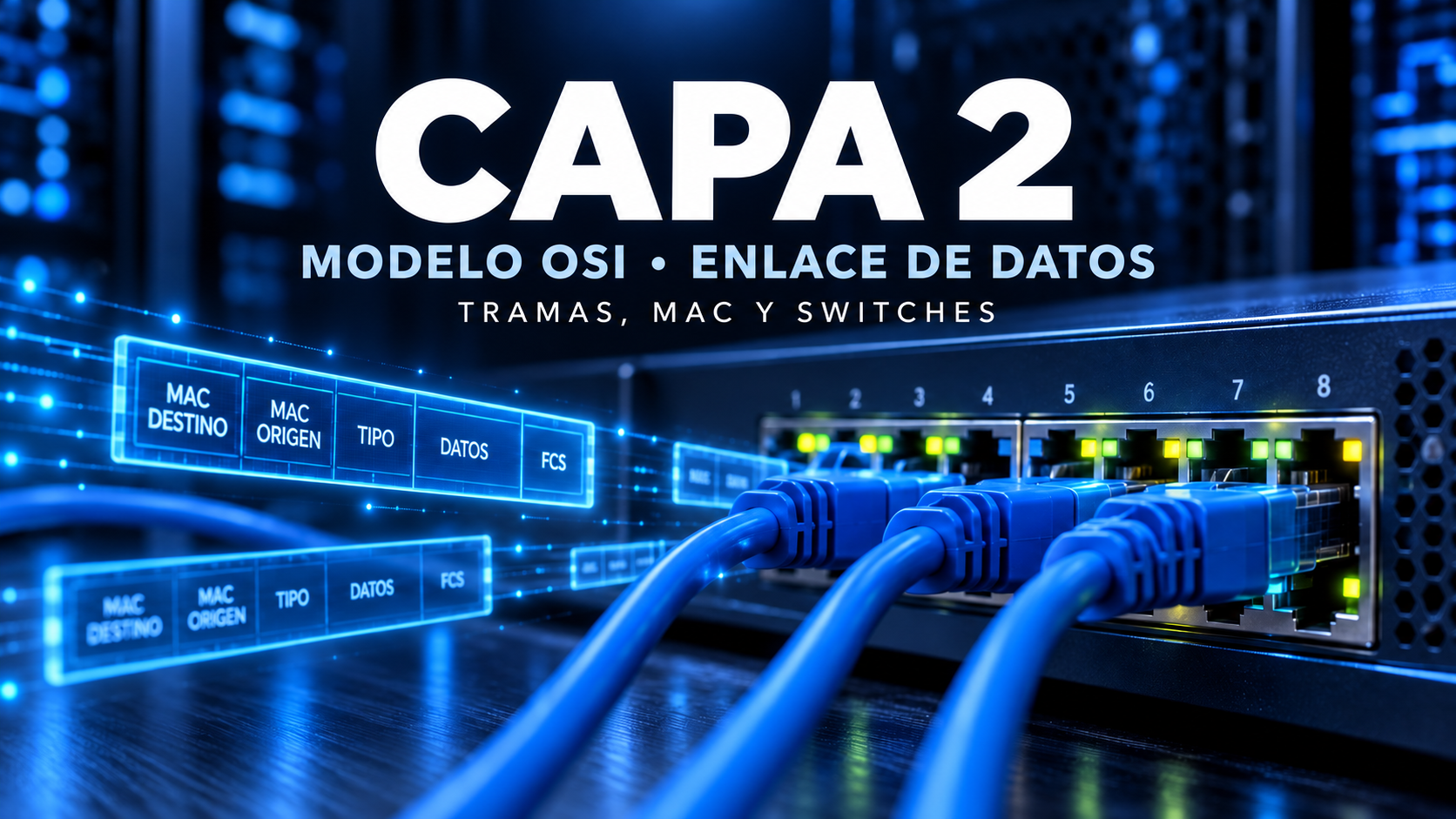
    Modelo OSI, capa 2: ilustración conceptual de un switch y equipos conectados de Network Technology Podcast.
    Ilustración conceptual. Los campos y tamaños reales de Ethernet se explican en la guía.
    Modelo OSI · Guía para principiantes

    La capa de enlace: donde los bits se organizan en tramas

    La capa de enlace de datos es la capa 2 del modelo OSI y organiza la comunicación del enlace en tramas. En Ethernet utiliza direcciones MAC, permite la conmutación y detecta errores mediante FCS. Las VLAN separan dominios de difusión; para comunicar subredes diferentes se necesita una función de capa 3.

    Ethernet II · campos principales
    MAC destinoMAC origenEtherTypeDatos + rellenoFCS

    En este episodio de Network Technology Podcast repasamos la capa 2 del modelo OSI: Enlace de datos, donde aparecen las tramas, las direcciones MAC y el funcionamiento de los switches. Puedes escucharlo completo en Spotify mientras sigues esta guía.

    Qué aprenderás: qué hace la capa 2, cómo se forman las tramas, qué función cumplen las direcciones MAC, cómo aprende un switch, qué diferencia hay entre MAC e IP, para qué sirven FCS y VLAN y cómo diagnosticar problemas de enlace.

    ¿Qué es la capa de enlace de datos?

    La capa de enlace de datos es la segunda capa del modelo OSI. Su función principal es permitir la comunicación entre dispositivos conectados al mismo enlace o red local, utilizando unidades estructuradas llamadas tramas. Al enviar, encapsula los datos de capas superiores y los entrega a la capa física; al recibir, interpreta la trama y entrega su contenido al protocolo correspondiente.

    En una red Ethernet, esta capa trabaja con direcciones MAC y con reglas que permiten identificar el origen y el destino de una trama. También incorpora mecanismos para detectar si una trama ha sufrido errores durante la transmisión.

    Unidad de datos: en la capa 2 hablamos de tramas. En la capa 1 hablamos de bits y en la capa 3 hablaremos de paquetes.

    ¿Qué funciones realiza la capa 2?

    Encapsular datos

    Añade cabeceras y campos de control para transformar los datos recibidos de capas superiores en una trama.

    Direccionamiento MAC

    Identifica interfaces de red dentro del entorno de capa 2 mediante direcciones MAC.

    Acceso al medio

    Define cómo acceden los dispositivos al medio de transmisión según la tecnología utilizada.

    Conmutación

    Los switches utilizan direcciones MAC para decidir por qué puerto reenviar una trama Ethernet.

    Detección de errores

    Ethernet utiliza el campo FCS para detectar alteraciones en la trama durante la transmisión.

    Segmentación lógica

    Las VLAN permiten separar dominios de broadcast dentro de una infraestructura conmutada.

    Importante: la capa 2 no decide rutas entre redes IP. Esa tarea corresponde a la capa 3. Un switch de capa 2 mueve tramas dentro de una red local basándose principalmente en direcciones MAC.

    Las subcapas MAC y LLC

    En la arquitectura IEEE 802 suele explicarse la capa de enlace mediante dos subcapas conceptuales:

    MAC

    Media Access Control. Se ocupa del acceso al medio, el direccionamiento MAC y aspectos del formato de las tramas.

    LLC

    Logical Link Control. Ofrece una interfaz lógica hacia capas superiores y permite distinguir protocolos que utilizan el enlace.

    En la práctica

    En Ethernet II, habitual con IP, el campo EtherType identifica directamente el protocolo transportado. No todas las tramas Ethernet incluyen una cabecera LLC.

    ¿Qué es una trama Ethernet?

    Una trama es la estructura que utiliza la capa de enlace para transportar información por una red local. En Ethernet incluye campos que permiten identificar destino, origen, tipo de contenido y posibles errores.

    Campos de Ethernet II sin etiqueta VLAN
    CampoFunción
    Dirección MAC destino · 6 bytesIndica a qué interfaz o grupo va dirigida la trama.
    Dirección MAC origen · 6 bytesIdentifica la interfaz que envía la trama.
    EtherType · 2 bytesIdentifica el protocolo: 0x0800 para IPv4, 0x0806 para ARP y 0x86DD para IPv6. En formatos IEEE 802.3 con LLC, este campo puede indicar longitud.
    Datos y relleno · 46–1500 bytesTransporta el contenido de capas superiores. Se añade relleno si hace falta alcanzar el tamaño mínimo.
    FCS · 4 bytesPermite detectar errores mediante una comprobación basada en CRC.

    Una trama Ethernet convencional sin etiqueta ocupa de 64 a 1518 bytes, contando el FCS. El preámbulo y el delimitador de inicio se transmiten antes y no se incluyen en ese tamaño. Una etiqueta 802.1Q añade 4 bytes entre la MAC de origen y el campo de tipo; aquí no tratamos tramas jumbo.

    Para estudiar: una trama Ethernet es como un sobre local: lleva quién lo envía, quién debe recibirlo, qué contiene y un mecanismo para comprobar si llegó alterado.

    Direcciones MAC: la identidad de capa 2

    Una dirección MAC suele representarse mediante 48 bits, normalmente escritos como seis grupos hexadecimales, por ejemplo:

    00:1A:2B:3C:4D:5E

    En Ethernet se utiliza como dirección de origen y destino de las tramas. Aunque muchas interfaces traen una dirección asignada por el fabricante, los sistemas modernos también pueden utilizar direcciones administradas localmente o aleatorias en determinados escenarios.

    No confundas MAC con IP. La MAC sirve para la entrega dentro del dominio de enlace. La dirección IP permite identificar interfaces y encaminar tráfico entre redes.

    ¿Qué diferencia hay entre una dirección MAC y una IP?

    CaracterísticaMACIP
    Capa OSICapa 2 · EnlaceCapa 3 · Red
    Uso principalEntrega local de tramasDireccionamiento y encaminamiento entre redes
    Ejemplo00:1A:2B:3C:4D:5E192.168.1.20
    Dispositivo que la usa para reenviarSwitch de capa 2Router o dispositivo de capa 3
    Ámbito típicoEnlace o dominio de capa 2Red lógica IP

    ¿Cómo sabe un switch por dónde enviar una trama?

    Un switch Ethernet aprende observando la dirección MAC de origen de las tramas que recibe. Así construye una tabla que relaciona direcciones MAC con puertos dentro de cada VLAN. Las entradas dinámicas caducan si no se renuevan.

    Recibe tramapor un puerto
    Lee origenMAC A
    AprendeMAC A → puerto 1
    Busca destinoMAC B
    Reenvíapor el puerto adecuado

    Si la MAC destino ya está en la tabla de esa VLAN, el switch reenvía la trama por el puerto asociado, siempre que pueda reenviar tráfico. Si ese puerto coincide con el de entrada, filtra la trama: no la devuelve por el mismo puerto. Si no la conoce, realiza un unknown unicast flooding: envía la trama por los puertos pertinentes del mismo dominio de VLAN, excepto por el puerto de entrada.

    La tabla MAC no es una tabla ARP. La tabla MAC relaciona MAC ↔ puerto del switch. La caché ARP relaciona IPv4 ↔ MAC en un host o dispositivo de capa 3.

    Unicast, broadcast y multicast

    Unicast

    Una trama dirigida a una interfaz concreta. Es el caso habitual de comunicación entre dos dispositivos.

    Broadcast

    Una trama destinada a todos los dispositivos del dominio de broadcast. En Ethernet la MAC de broadcast es FF:FF:FF:FF:FF:FF.

    Multicast

    Una trama destinada a un grupo de receptores, no necesariamente a todos los equipos de la red.

    FCS: detectar errores en una trama

    Ethernet incluye al final de la trama un campo Frame Check Sequence (FCS). Tiene 4 bytes y utiliza CRC-32 (comprobación de redundancia cíclica) para detectar alteraciones. El receptor realiza su propia comprobación y, si el resultado no coincide, considera que la trama está dañada.

    FCS detecta errores, pero no los corrige. Cuando una trama Ethernet llega corrupta normalmente se descarta. Si el protocolo de una capa superior necesita fiabilidad, deberá recuperarse mediante sus propios mecanismos.

    ¿Cómo separan las VLAN el tráfico en capa 2?

    Una VLAN permite crear varios dominios lógicos de capa 2 sobre una infraestructura conmutada. Dos equipos conectados al mismo switch físico pueden pertenecer a VLAN distintas y quedar separados a nivel de enlace.

    El estándar IEEE 802.1Q define redes puenteadas y mecanismos relacionados con VLAN, incluido el etiquetado utilizado para transportar información de VLAN a través de determinados enlaces.

    Idea clave: cada VLAN constituye normalmente un dominio de broadcast independiente. Para comunicar dos VLAN distintas hace falta encaminamiento de capa 3.

    Si quieres profundizar, consulta la guía del blog: VLAN: qué es, cómo funciona y configuración de enlaces troncales.

    ¿Qué relación tiene ARP con la capa 2?

    Cuando un equipo IPv4 necesita enviar tráfico a otro dispositivo del mismo enlace, normalmente necesita conocer qué dirección MAC corresponde a la dirección IPv4 de destino o del siguiente salto. ARP proporciona ese mapeo entre direcciones IPv4 y direcciones de enlace Ethernet.

    Por eso ARP resulta especialmente útil para entender el punto de encuentro entre la capa de red y la capa de enlace.

    Puedes repasarlo con la entrada: Protocolo ARP: qué es y cómo relaciona direcciones IP y MAC.


    Ejemplo guiado

    Un PC envía datos a otro PC del mismo switch

    Imagina dos ordenadores de la misma VLAN y subred conectados al mismo switch: A tiene 192.168.1.10/24 y B 192.168.1.20/24. Suponemos que no hay aislamiento ni filtros que impidan la comunicación.

    El equipo identifica el destino IPEl sistema consulta su tabla de rutas. En este ejemplo, la ruta de la subred 192.168.1.0/24 permite alcanzar directamente a B.
    Obtiene la MAC necesariaSi no está en caché, IPv4 puede utilizar ARP para descubrir la dirección MAC correspondiente.
    Construye la tramaLa interfaz coloca la MAC de destino y la MAC de origen en la cabecera Ethernet.
    El switch recibe la tramaAprende la MAC de origen por el puerto de entrada y consulta la MAC destino en su tabla.
    La trama llega al receptorEl equipo destinatario verifica la trama y entrega el contenido a la capa superior correspondiente.

    Problemas típicos de capa 2

    El enlace físico funciona, pero no hay comunicación local

    Si los puertos tienen enlace pero dos equipos no se comunican, puede existir una VLAN incorrecta, filtrado, una configuración de puerto equivocada o un problema en la tabla de direcciones.

    Un equipo está conectado a la VLAN equivocada

    El cable puede estar perfecto y el enlace activo, pero el tráfico de broadcast y las tramas se encontrarán en un dominio lógico distinto al esperado.

    Hay un bucle de capa 2

    Los bucles en redes Ethernet conmutadas pueden provocar tráfico repetido, inestabilidad de tablas MAC y tormentas de broadcast. Protocolos de prevención de bucles, como Spanning Tree en sus distintas variantes, existen precisamente para evitar este problema.

    La tabla MAC cambia continuamente

    Un movimiento inesperado de una misma MAC entre puertos puede indicar cambios físicos, virtualización, agregaciones mal interpretadas o un problema de topología. Hay que analizar el contexto antes de concluir la causa.

    Ejercicios de capa 2 con soluciones

    Nivel 1 · Conceptos

    Ejercicio 1: ¿bit, trama o paquete?

    ¿Cómo se llama la unidad de datos que asociamos normalmente con la capa de enlace?

    Mostrar solución razonada

    Trama. Los bits corresponden a la capa física y los paquetes se asocian normalmente con la capa de red.

    Nivel 2 · Switch

    Ejercicio 2: MAC desconocida

    Un switch recibe una trama cuya MAC destino no aparece en su tabla. ¿Qué hace normalmente?

    Mostrar solución razonada

    Realiza flooding de unicast desconocido por los puertos pertinentes del mismo dominio de VLAN, excepto el puerto por el que llegó la trama.

    Nivel 3 · Diferenciar

    Ejercicio 3: MAC o IP

    ¿Qué dirección utiliza un switch de capa 2 para decidir el reenvío normal de una trama?

    Mostrar solución razonada

    La dirección MAC de destino. Una dirección IP pertenece a la capa 3 y la utilizan los dispositivos de encaminamiento para decisiones de red.

    Nivel 4 · VLAN

    Ejercicio 4: dos equipos en VLAN diferentes

    Dos equipos están conectados al mismo switch, pero uno pertenece a VLAN 10 y otro a VLAN 20. ¿Se comunican directamente en capa 2?

    Mostrar solución razonada

    No como si estuvieran en el mismo dominio de enlace. Para comunicar VLAN diferentes se necesita una función de capa 3, como un router o un switch multicapa configurado para encaminarlas.

    Nivel 5 · Diagnóstico

    Ejercicio 5: enlace activo, pero broadcast ausente

    El cable funciona y el puerto aparece activo, pero un equipo no recibe broadcasts que sí reciben otros PCs cercanos. ¿Qué revisarías?

    Mostrar solución razonada

    Comprobaría primero la VLAN del puerto y del equipo, además de cualquier configuración de filtrado o segmentación. El enlace físico activo no garantiza pertenecer al mismo dominio de capa 2.

    Laboratorio práctico: observar la capa 2

    Haz estas pruebas únicamente en tus equipos o en una red donde tengas autorización.

    Identifica tu dirección MACConsulta la interfaz Ethernet o Wi‑Fi de tu equipo.
    Consulta la caché ARPObserva qué direcciones IPv4 están relacionadas con direcciones MAC conocidas por tu equipo.
    Inicia la captura antes del pingAbre Wireshark y empieza a capturar en la interfaz que conecta a la red que vas a probar.
    Genera tráfico localHaz ping a otro dispositivo de tu misma red, si está autorizado.
    Vuelve a consultar ARPComprueba si ha aparecido una nueva asociación IP ↔ MAC.
    Analiza con WiresharkDetén la captura y localiza las tramas del tráfico que acabas de generar. Compara sus direcciones con la caché ARP.

    Comandos útiles en Windows

    getmac /v
    ipconfig /all
    arp -a

    Comandos útiles en Linux

    ip link show
    ip neigh show
    En Wireshark: despliega Ethernet II para ver MAC origen, MAC destino y EtherType. Muchas tarjetas no entregan el FCS a la captura: que no aparezca no significa que la trama se enviara sin él. En Wi‑Fi, el formato mostrado depende de la interfaz y del modo de captura; puede aparecer IEEE 802.11.

    Usa arp como filtro de visualización para la resolución de direcciones y icmp para el ping IPv4. Si la asociación ya estaba en caché, puede no haber una nueva petición ARP. Un ping fallido tampoco demuestra por sí solo un fallo de capa 2.

    Repaso rápido de la capa 2

    1. ¿Cuál es la unidad de datos de la capa 2?

    La trama.

    2. ¿Qué dispositivo representa mejor la capa 2 en Ethernet?

    El switch de capa 2.

    3. ¿Qué dirección utiliza un switch?

    Direcciones MAC.

    4. ¿Para qué sirve FCS?

    Para detectar alteraciones o errores en una trama recibida.

    5. ¿Una VLAN crea un dominio de broadcast separado?

    Sí, normalmente cada VLAN constituye un dominio de broadcast independiente.

    Preguntas frecuentes sobre la capa de enlace

    ¿Ethernet pertenece a la capa 1 o a la capa 2?

    Ethernet abarca aspectos de ambas. IEEE 802.3 incluye especificaciones físicas y también mecanismos de enlace como el formato de trama y el servicio MAC.

    ¿Un switch cambia las direcciones MAC?

    Un switch de capa 2 convencional reenvía las tramas basándose en las direcciones MAC. Normalmente no sustituye las MAC origen y destino como lo haría un proceso de encaminamiento entre enlaces diferentes.

    ¿ARP es capa 2 o capa 3?

    ARP sirve de puente práctico entre el direccionamiento IPv4 y las direcciones de enlace. Por eso suele estudiarse junto a capa 2 y capa 3 en lugar de forzarlo a una sola capa del modelo OSI.

    ¿Qué ocurre con un broadcast Ethernet?

    Los switches lo reenvían dentro del dominio de broadcast correspondiente. Los routers no lo reenvían de forma general entre redes como si fuera tráfico unicast normal.

    ¿Qué diferencia hay entre una tabla MAC y una tabla ARP?

    La tabla MAC de un switch relaciona direcciones MAC con puertos. La caché ARP relaciona direcciones IPv4 con direcciones MAC.

    ¿Para qué sirve 802.1Q?

    IEEE 802.1Q define aspectos de redes puenteadas y VLAN, incluido el etiquetado que permite transportar información de VLAN en determinados enlaces.

    ¿Qué diferencia hay entre capa 2 y capa 3?

    La capa 2 mueve tramas dentro de un enlace o dominio de capa 2. La capa 3 encamina paquetes entre redes mediante direcciones IP. Un switch multicapa puede realizar ambas funciones.

    Relaciona esta capa con la transmisión física de bits, el protocolo ARP y el funcionamiento de VLAN y enlaces troncales.


    Conclusión

    La capa de enlace convierte un flujo de bits en una comunicación local organizada. Las tramas, las direcciones MAC, la detección de errores y el comportamiento de los switches son conceptos esenciales para comprender cómo funciona una LAN.

    Dominar esta capa también facilita entender temas posteriores como ARP, VLAN, Spanning Tree y el salto hacia la capa 3 del modelo OSI.

    La capa física permite que los bits viajen; la capa de enlace decide cómo organizarlos y cómo moverlos dentro de la red local.

    Si todavía no has repasado el nivel anterior, consulta Modelo OSI capa 1: qué es la capa física y cómo funciona. También puedes volver a la guía general del modelo OSI y TCP/IP.

    Fuentes y material de referencia